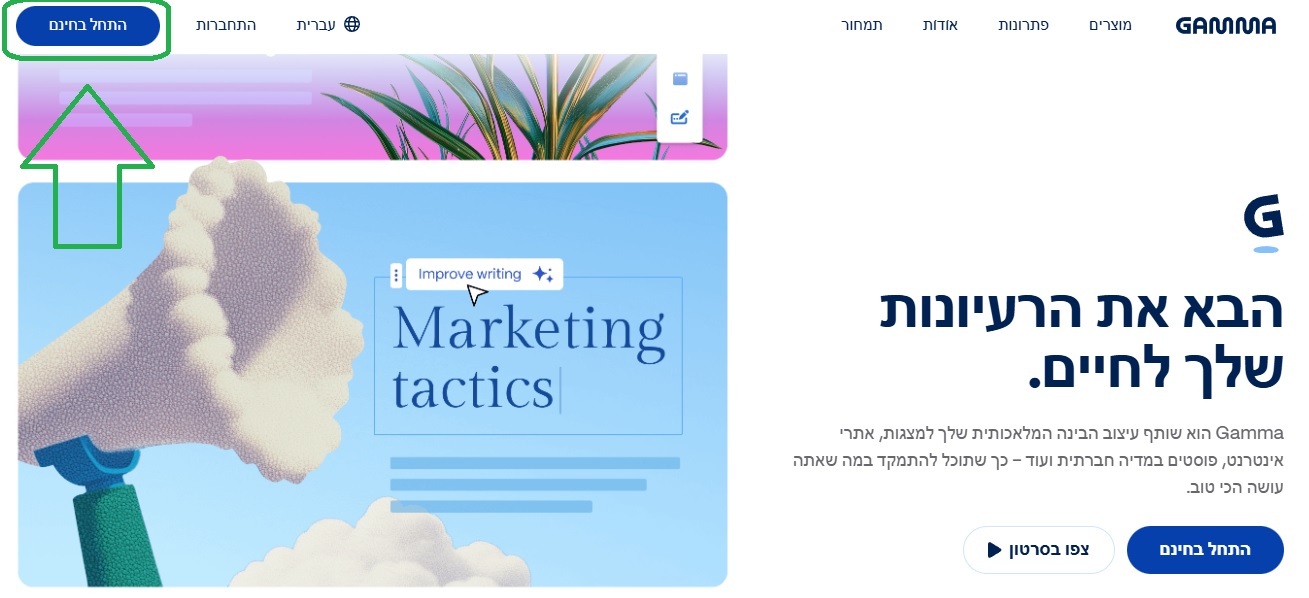
במסך שנפתח עברו לעברית רק בשביל הנוחות, על ידי לחיצה על כפתור השפות ובחירת עברית:
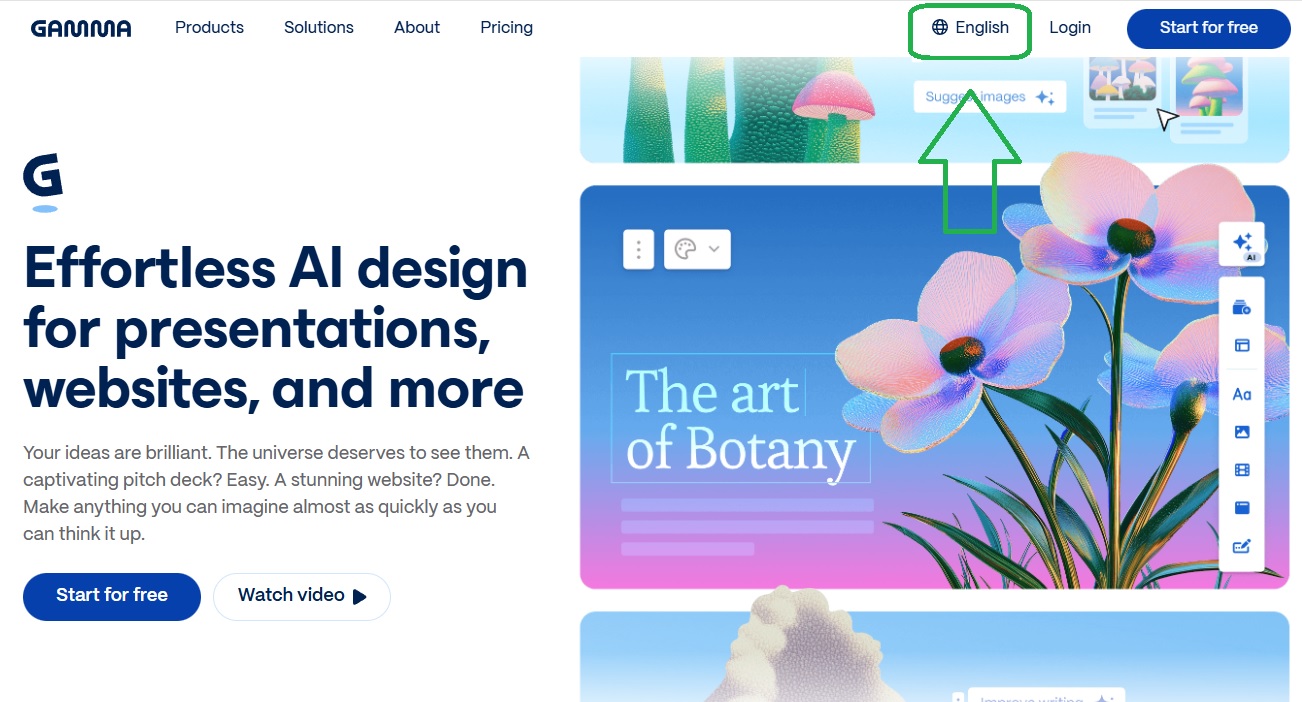
לאחר מכן, לחצו על "התחל בחינם" והירשמו בדרך הנוחה לכם.
לאחר ההרשמה תגיעו למסך הזה, כאן כל מה שאתם צריכים לעשות זה ללחוץ על +יצירת AI חדש:
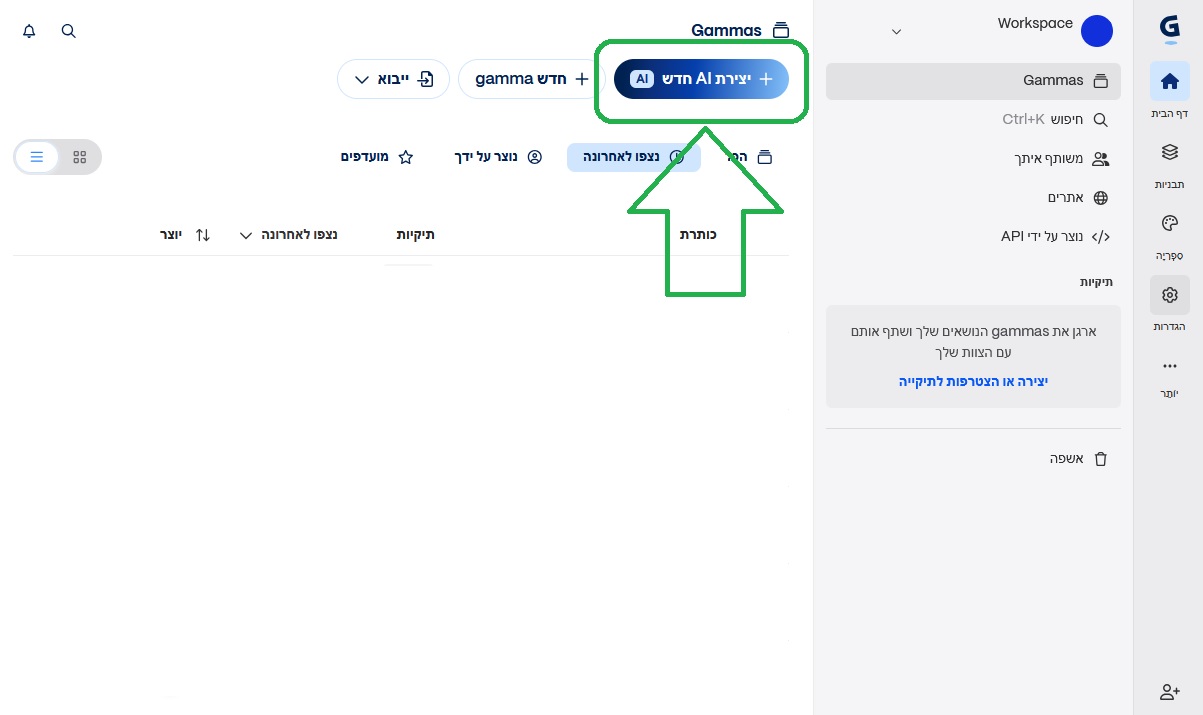
לחיצה על +יצירת AI חדש תוביל אתכם למסך שבו אתם בוחרים כיצד ליצור:
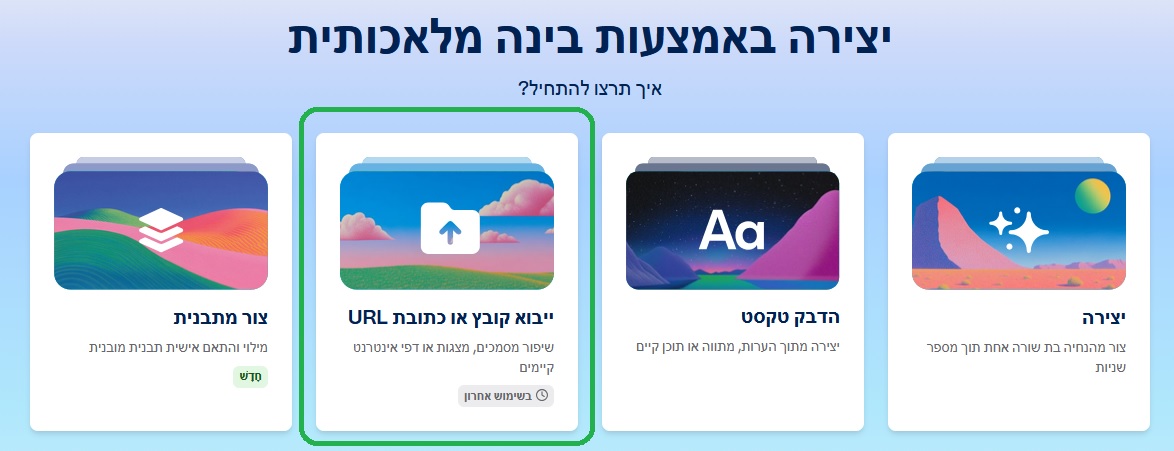
בדף זה יש כמה אפשרויות וכולן שימושיות מאוד, אז ארחיב עליהן גם אם בסופו של דבר בשביל ליצור מצגת ממאמר נשתמש באפשרות השלישית.
האפשרות הראשונה "יצירה" יוצרת מצגת שלמה מפרומפט קצר. למשל, אתם יכולים לבחור ב"יצירה" ואז לכתוב "מצגת על דימוי עצמי בגיל ההתבגרות", וזה פשוט ייצור לכם מצגת שלמה ויפה על דימוי עצמי בגיל ההתבגרות, בלי שתצטרכו לחפש מאמרים, להעלות תכנים וכדומה. מאוד שימושי, נסו את זה.
האפשרות השנייה "הדבק טקסט" שימושית מאוד כשאתם רוצים ליצור מצגת מטקסט מסויים, אבל מסיבות שונות יותר נוח לכם להדביק אותו מאשר להעלות קובץ. ואז המצגת שנוצרת מעובדת מתוך הטקסט.
האפשרות השלישית "ייבוא קובץ או כתובת URL" מאפשרת לכם ליצור מצגת מכל קובץ, למשל: מאמר אקדמי, עבודה שהכנתם, מאמר מקצועי, מדריך מקצועי וכדומה – לא משנה אם הם נמצאים אצלכם בקובץ או באינטרנט – ואז אפשר פשוט להדביק קישור.
נבחר באפשרות השלישית: "ייבוא קובץ או כתובת URL" ונגיע למסך הבא:
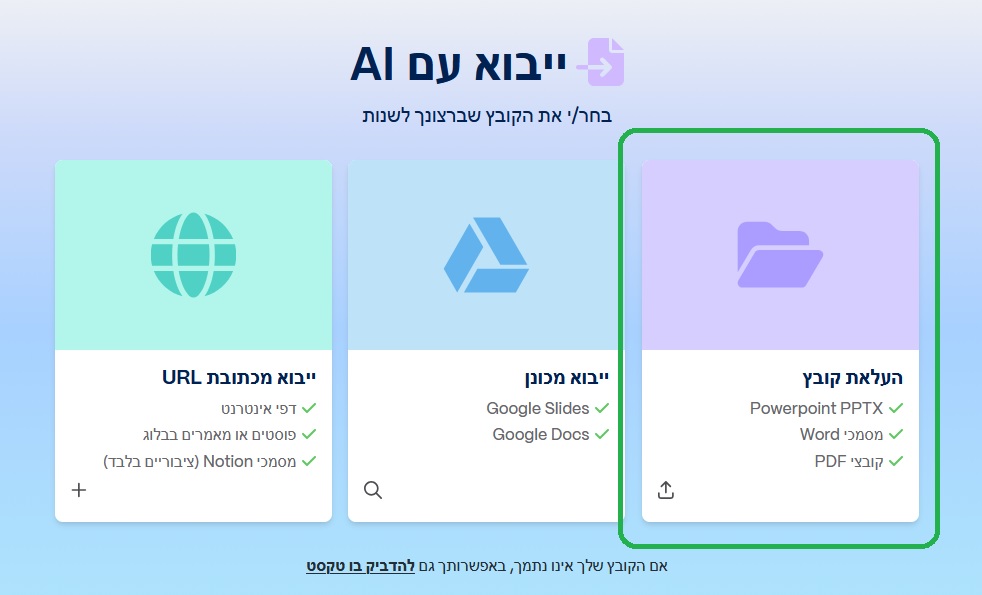
כאן גמא שואלת אתכם איך תרצו להעלות את הקובץ, כשיש בעצם שלוש אפשרויות: אם יש לכם פשוט את קובץ המאמר על המחשב (האפשרות הכי נפוצה) – בחרו באפשרות הראשונה והעלו את הקובץ. אם הקובץ נמצא בכונן כמו גוגל-דרייב, בחרו באפשרות השנייה. אם המאמר הוא באינטרנט, בחרו באפשרות השלישית והדביקו את הקישור. מכיוון שהמאמר אצלי הוא בקובץ על המחשב, אני בוחרת באפשרות הראשונה ומעלה את המאמר. לאחר שבחרנו את הקובץ, אנחנו מגיעים למסך הזה:
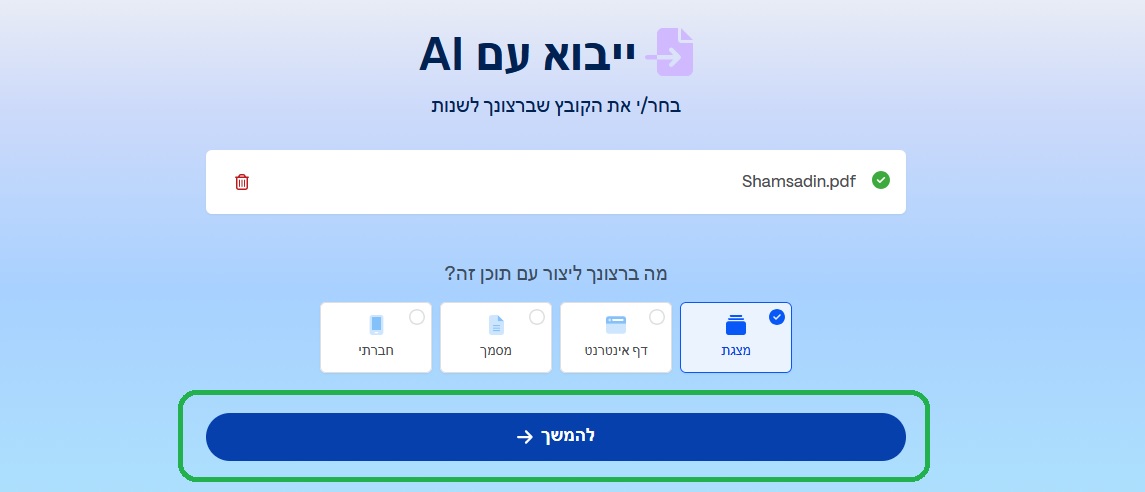
כאן כל מה שצריך לעשות זה ללחוץ על "להמשך" ומגיעים למסך הבא:
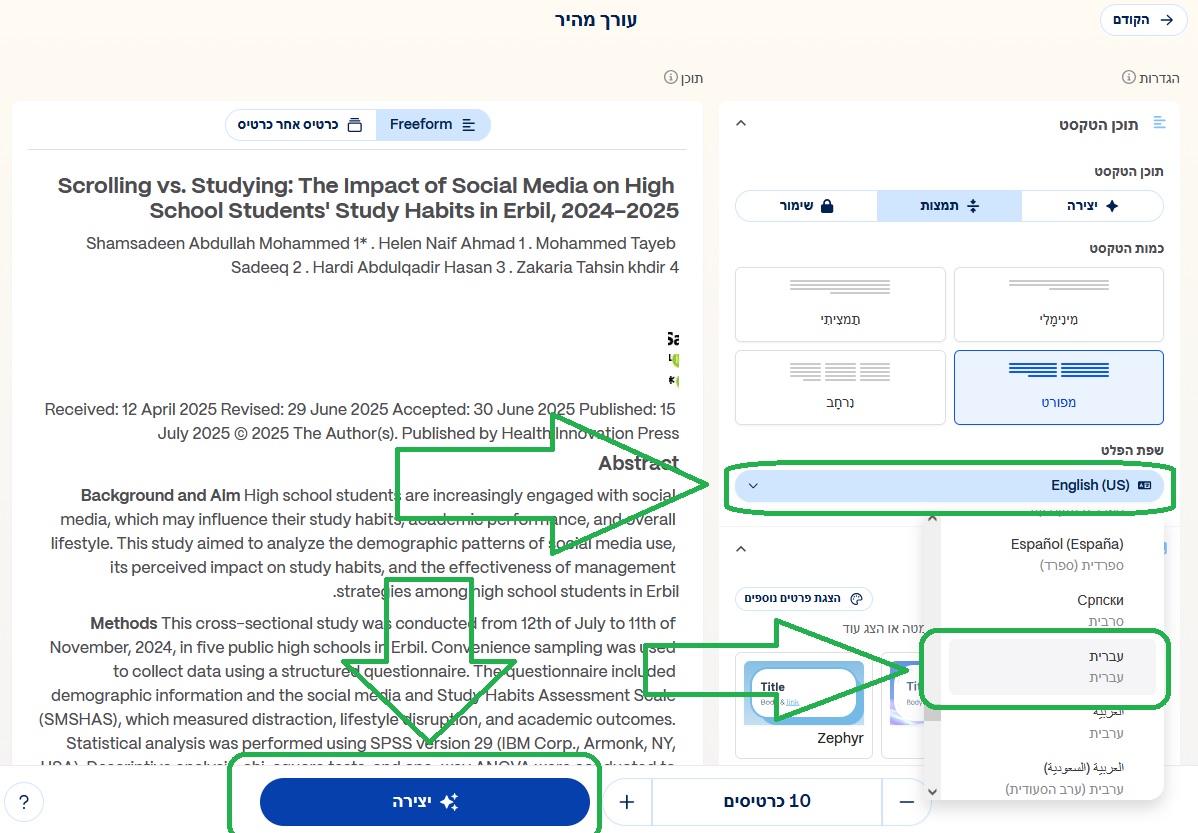
כאן שימו לב כי מכיוון שהמאמר שהעליתי הוא באנגלית, גמא מציעה כברירת מחדל ליצור את המצגת באנגלית. כל מה שצריך לעשות זה ללחוץ על רשימת השפות ולבחור "עברית". לאחר מכן, לחצו על "יצירה", והמערכת תיצור עבורכם את המצגת, כולל תוכן, עיצוב, תמונות והכל!
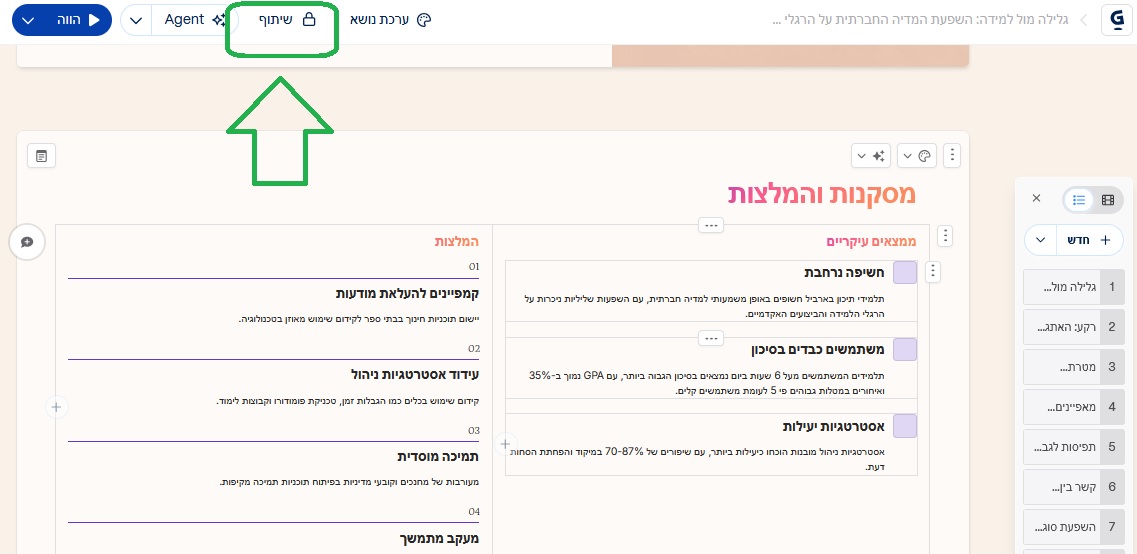
כשהמערכת תסיים ליצור את המצגת, כמובן שתרצו להוריד אותה. זה פשוט. לחצו על שיתוף:
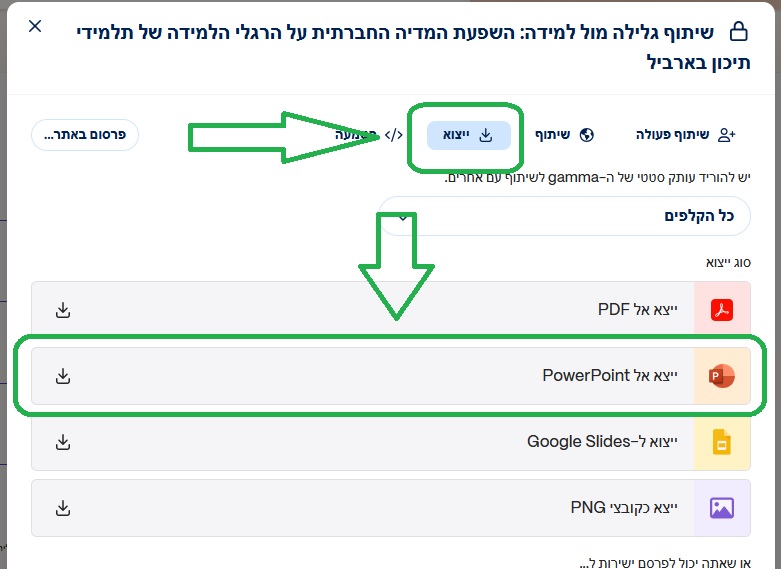
בחלונית שנפתחת בחרו ב"ייצוא" ואז "ייצוא אל PowerPoint" וזהו! תוך כמה שניות המצגת יורדת אליכם למחשב!
לא מאמינים? הנה המצגת שאני יצרתי במהלך הכנת המדריך הזה. מכיוון שהמאמר שבחרתי עוסק בתופעת הסקרולינג בקרב תלמידים, זה נושא המצגת.